了解自己电脑硬盘的容量大小,对于管理存储空间、判断是否需要升级硬件或清理文件都至关重要。在Windows 10操作系统中,有几种简单直观的方法可以快速查询硬盘的总容量和已用/可用空间。以下为您详细介绍几种常用方法。
方法一:通过【此电脑】或【文件资源管理器】快速查看
这是最直接、最常用的方法。
- 双击桌面上的【此电脑】图标(或通过开始菜单打开)。如果桌面上没有,您也可以按下键盘上的
Win + E组合键直接打开文件资源管理器,左侧导航栏中通常就有【此电脑】。 - 在打开的窗口中,您会看到【设备和驱动器】分区。这里列出了您电脑上的所有硬盘分区(如C盘、D盘等)。
- 每个分区图标下方都会明确显示该分区的总容量以及剩余的可用空间。例如,会显示“本地磁盘 (C:) 120 GB 可用,共 475 GB”。
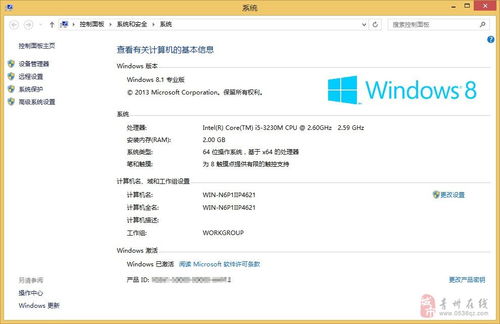
- 要查看所有硬盘(包括未分区的空间)的总物理容量,您可以右键点击【此电脑】,然后选择【属性】。在弹出的系统信息窗口中,查看“设备规格”下的【已安装的内存(RAM)】下方,通常会显示系统类型和处理器的信息,而硬盘总容量有时不会直接在此显示,但方法一的分区查看已足够应对日常需求。更详细的信息请见方法二。
方法二:使用【磁盘管理】工具查看详细信息
磁盘管理工具提供了更专业的视角,可以查看硬盘的物理磁盘数量、分区结构以及未分配的空间。
- 在桌面左下角的搜索框(或Cortana小娜)中,输入“磁盘管理”并选择【创建并格式化硬盘分区】。
- 或者,右键点击【开始】按钮(或按
Win + X),在弹出的菜单中选择【磁盘管理】。 - 打开磁盘管理窗口后,您会在上半部分看到所有卷(分区)的列表,下半部分则以图形化方式显示了物理磁盘(Disk 0, Disk 1...)及其上的分区情况。
- 在每个物理磁盘的左侧,会明确标注该磁盘的型号和总容量,例如“磁盘0 基本 (xxx GB)”。在分区条上,也会显示该分区的容量和文件系统。
方法三:通过【设置】应用查看
Windows 10的设置应用也提供了存储信息的查看入口。
- 点击【开始】菜单,选择【设置】(齿轮图标),或按
Win + I快捷键。 - 进入【设置】后,点击【系统】。
- 在左侧菜单中选择【存储】。
- 在右侧的“存储”页面顶部,您会看到“本地存储”下有一个或多个驱动器。点击任意驱动器(如“此电脑 (C:)”)即可进入详情页。在详情页顶部,会清晰显示该驱动器的总大小、已用空间和可用空间。
方法四:使用命令提示符(CMD)或 PowerShell
如果您习惯使用命令行,这也是一个高效的选择。
1. 在搜索框中输入“cmd”或“PowerShell”,右键点击搜索结果,选择【以管理员身份运行】。
2. 在打开的命令行窗口中,输入以下命令并按回车键:
wmic diskdrive get size, model, caption
- 系统会列出所有物理硬盘的型号、名称和总容量(以字节为单位)。您可以将字节数除以(1024^3)来转换为GB(吉字节)。
额外提示:理解容量显示
请注意,操作系统和硬盘制造商对容量的计算方式略有不同。操作系统使用二进制算法(1GB = 1024MB),而硬盘制造商通常使用十进制算法(1GB = 1000MB)。因此,您在系统中看到的可用容量可能会略低于硬盘标称容量,这属于正常现象。
通过以上任何一种方法,您都可以轻松、准确地掌握自己电脑硬盘的容量情况,从而更好地进行存储空间规划与管理。