对于许多仍在使用老式台式机电脑的用户来说,运行速度缓慢是常见的烦恼。硬件升级虽然有效,但成本较高。通过软件层面的优化,往往能以较低成本显著提升电脑的响应速度和使用体验。以下是一份详细的软件咨询与优化指南。
一、 系统清理与优化
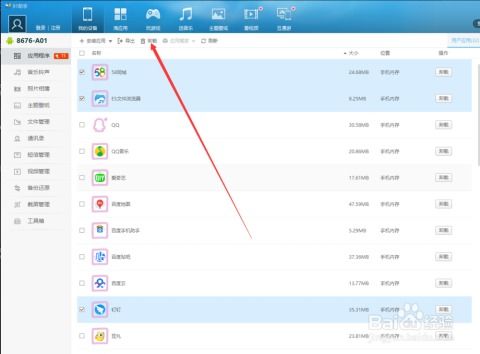
- 卸载无用程序:进入“控制面板”的“程序和功能”,仔细检查已安装的软件,卸载长期不用或来源不明的程序。这些程序不仅占用存储空间,有些还会在后台自启动,消耗系统资源。
- 禁用非必要启动项:许多软件会默认设置为开机自启动,严重拖慢开机速度和初始可用性。在任务管理器的“启动”选项卡中,禁用所有非系统核心、非即时必需的应用程序。
- 深度磁盘清理:使用系统自带的“磁盘清理”工具,清除临时文件、系统缓存、旧的Windows更新文件等。定期清理可以释放宝贵的硬盘(特别是机械硬盘)空间,改善系统响应。
- 整理磁盘碎片(针对机械硬盘HDD):如果您的老电脑使用的是传统机械硬盘,定期运行“磁盘碎片整理”工具至关重要。它将分散存储的文件碎片重新整理,大幅提升硬盘读写效率。注意:固态硬盘(SSD)无需且不应进行此操作。
二、 系统设置调整
- 调整视觉特效:华丽的外观特效会消耗GPU和CPU资源。右键点击“此电脑”选择“属性”->“高级系统设置”->“性能”设置,调整为“调整为最佳性能”或手动关闭不必要的动画和阴影效果。
- 优化虚拟内存:虚拟内存是硬盘上的一块空间,用作物理内存(RAM)的扩展。确保其大小设置合理(通常为物理内存的1.5-3倍),并将其设置在速度较快或空闲空间较多的硬盘分区上。
- 检查系统错误与坏道:使用系统自带的“chkdsk”命令检查并修复磁盘错误,使用“sfc /scannow”命令扫描并修复受损的系统文件,保证系统完整性。
三、 软件选择与使用习惯
- 选用轻量级软件替代品:为老电脑选择对资源需求更低的应用程序。例如,用Chrome或Firefox的高性能模式,或改用如Pale Moon等更轻量的浏览器;用Office Online或WPS替代完整的Microsoft Office套件;用轻量级图片查看器代替庞大的Photoshop。
- 保持软件更新但谨慎升级:保持操作系统和安全软件的关键更新,以确保安全与稳定性。但对于大型应用软件(如Adobe系列、大型游戏),若非必要,不必盲目升级到最新版,新版通常对硬件要求更高。
- 养成良好使用习惯:避免同时运行过多程序;定期重启电脑以释放内存;浏览网页时不要一次性打开过多标签页;将大文件、媒体库等转移到外置硬盘,为主硬盘留出充足剩余空间(建议不少于总容量的15%)。
四、 安全防护与恶意软件查杀
- 安装可靠且轻量的安全软件:老电脑不适合运行功能繁多、占用资源庞大的安全套件。可以选择如Windows Defender(系统自带)配合一款轻量级的第三方反恶意软件工具,并定期扫描。
- 彻底查杀病毒与流氓软件:使用专业的反病毒软件或恶意软件专杀工具(如AdwCleaner、Malwarebytes)进行全盘扫描。恶意软件和广告插件是导致系统变慢的常见元凶。
五、 考虑轻量级操作系统(进阶选择)
如果上述优化后仍不理想,且硬件确实非常老旧(如内存低于2GB),可以考虑安装对硬件需求极低的Linux发行版,如Lubuntu、Xubuntu或Linux Mint Xfce版本。它们能赋予老电脑“第二春”,胜任基本的网页浏览、文档处理等任务。
****:提升老式台式机的速度是一个系统工程,核心思路是“减负”与“增效”。通过系统化的软件清理、合理的设置调整、明智的软件选择以及良好的使用习惯,无需花费重金升级硬件,也能让您的旧电脑运行得更流畅、更稳定。在实施任何重大更改前,建议备份重要数据。